Se Puede Expandir La Memoria Ram De Una Laptop
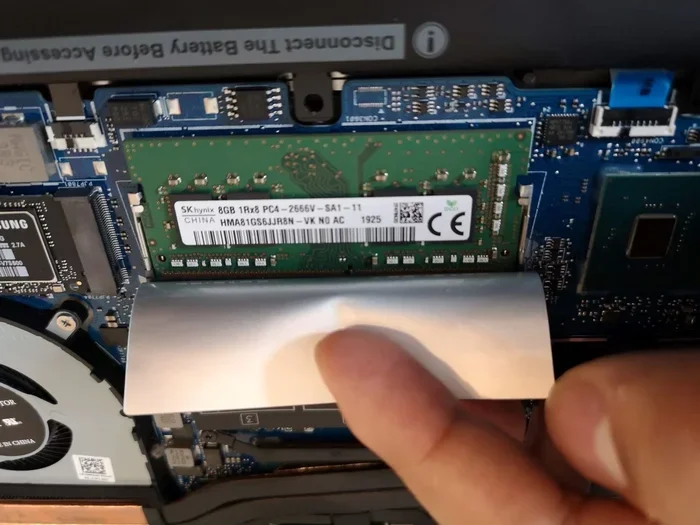
Se puede expandir la memoria RAM de una laptop, pero depende de tu modelo y diseño. Algunas laptops permiten fácilmente el upgrade de RAM, mientras que otras tienen la memoria soldada a la placa. En esta guía completa aprenderás cómo saber si tu laptop acepta más RAM, los pasos para hacer el upgrade, cuánta memoria necesitas y los errores más comunes que debes evitar.
Si alguna vez te has preguntado si tu laptop puede correr más rápido sin comprar una nueva, la respuesta podría estar en un simple cambio de memoria. Se puede expandir la memoria RAM de una laptop en muchos casos, y es una de las actualizaciones más fáciles y económicas que puedes hacer. Más memoria RAM significa que tu equipo puede manejar más tareas al mismo tiempo, abrir programas más pesados y trabajar sin esas molestas pausas que todos conocemos.
Sin embargo, no todas las laptops son iguales. Algunas permiten el upgrade de RAM sin complicaciones, mientras que otras tienen la memoria completamente soldada a la placa base. En este artículo te explicamos todo lo que necesitas saber sobre expandir la memoria RAM de tu laptop. Desde cómo verificar si tu modelo lo permite, hasta los pasos exactos para hacer el cambio tú mismo.
Key Takeaways
- No todas las laptops permiten expandir la RAM: algunos modelos tienen la memoria soldada y no se pueden modificar.
- Verificar la compatibilidad es esencial: revisa el tipo de RAM, los slots disponibles y la capacidad máxima antes de comprar.
- Expandir la RAM mejora el rendimiento: multitasking, juegos y programas pesados se benefician directamente de más memoria.
- El proceso es sencillo si sigues los pasos correctos: con herramientas básicas y precaución, cualquier usuario puede hacerlo.
- Compara precios antes de comprar: los módulos de RAM varían en costo según la capacidad y el tipo (DDR4 o DDR5).
- Evita errores comunes como comprar RAM incompatible: verifica velocidad, voltaje y formato antes de instalar.
📑 Table of Contents
- ¿Qué Significa Expandir la Memoria RAM de una Laptop?
- ¿Cuándo Es Posible Aumentar la RAM de tu Laptop?
- Cómo Saber si tu Laptop Permite Expandir la RAM
- Pasos para Expandir la Memoria RAM de tu Laptop
- Cuánta RAM Necesita tu Laptop Realmente
- Errores Comunes al Expandir la RAM de una Laptop
- Consejos Expertos para un Upgrade Exitoso
- ¿Vale la Pena Expandir la RAM de una Laptop?
- Conclusión
¿Qué Significa Expandir la Memoria RAM de una Laptop?
Expandir la memoria RAM significa aumentar la cantidad de memoria temporal que tu laptop usa para funcionar. Piensa en la RAM como el escritorio de tu oficina. Cuanto más grande sea el escritorio, más papeles y carpetas puedes tener abiertos al mismo tiempo sin que se caigan al suelo. La RAM guarda los datos de los programas que estás usando en ese momento, y más RAM significa más espacio para trabajar.
Cuando abres tu navegador con muchas pestañas, ejecutas un video en segundo plano y trabajas en un documento al mismo tiempo, tu laptop depende de la memoria RAM para mantener todo funcionando. Si la RAM es insuficiente, el sistema empieza a usar el disco duro como memoria temporal, y eso es mucho más lento. Por eso expandir la RAM puede transformar por completo la experiencia de uso.
Existen dos tipos principales de memoria en las laptops. La RAM DDR4 es la más común en modelos recientes, mientras que la DDR5 ya aparece en equipos de gama alta. También hay que considerar la velocidad del módulo, el voltaje y el formato, ya que estos factores determinan la compatibilidad con tu equipo.
¿Cuándo Es Posible Aumentar la RAM de tu Laptop?
La respuesta corta es: depende del diseño de tu laptop. Algunas laptops vienen con slots de RAM accesibles que permiten agregar o reemplazar módulos sin esfuerzo. Otras tienen la memoria soldada directamente a la placa base, lo que significa que no hay forma física de agregar más memoria.
Laptops con Slots de RAM Disponibles
La mayoría de las laptops de escritorio y algunos modelos portátiles de tamaño completo incluyen al menos un slot de RAM libre o un slot ocupado que se puede reemplazar. Si tu laptop tiene esta característica, expandir la memoria es muy sencillo. Solo necesitas comprar el módulo correcto, abrir la tapa trasera e instalarlo.
Los modelos gaming y las laptops de trabajo suelen tener esta flexibilidad. Marcas como HP, Lenovo y Dell frecuentemente ofrecen laptops con slots de RAM accesibles para facilitar las actualizaciones.
Laptops con Memoria Soldada
Muchas laptops ultraligeras y convertibles tienen la RAM soldada a la placa. Esto incluye varios modelos populares de Apple MacBook, Microsoft Surface y algunas laptops ultrafinas. En estos casos, no es posible expandir la memoria RAM después de la compra. Por eso es tan importante verificar las especificaciones antes de comprar una laptop.
Si no estás seguro de cuál es tu caso, puedes verificar la RAM actual de tu laptop usando herramientas del sistema o consultando el manual del fabricante.
Cómo Saber si tu Laptop Permite Expandir la RAM
Antes de comprar cualquier módulo de memoria, necesitas confirmar que tu laptop lo permite. Aquí te explicamos los pasos para verificarlo.
Paso 1: Revisa las Especificaciones del Fabricante
Busca el modelo exacto de tu laptop en la página del fabricante. Allí encontrarás información sobre la capacidad máxima de RAM, el tipo de memoria compatible y cuántos slots tiene disponibles. Si el manual dice que la RAM es “soldered” o “no upgradeable”, lamentablemente no podrás expandirla.
Paso 2: Usa Herramientas del Sistema
En Windows, puedes abrir el Administrador de Tareas y ir a la pestaña de Rendimiento para ver cuánta RAM tienes instalada y cuántos slots están en uso. También puedes usar herramientas gratuitas como CPU-Z que muestran información detallada sobre cada módulo de memoria instalado.
Si prefieres una solución más rápida, puedes consultar cómo cómo verificar la RAM de tu laptop usando comandos simples en la terminal o aplicaciones de terceros.
Paso 3: Abre la Laptop y Revisa Físicamente
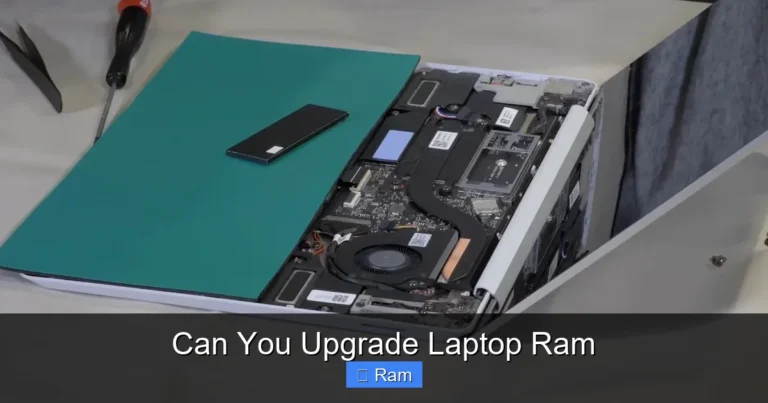
Si te sientes cómodo haciéndolo, apaga la laptop, desconecta la energía y abre la tapa trasera. Verás los módulos de RAM si hay slots disponibles. Si ves un slot vacío, tienes la opción de agregar más memoria. Si todos los slots están ocupados, puedes reemplazar los módulos existentes por otros de mayor capacidad.
Pasos para Expandir la Memoria RAM de tu Laptop
Si ya confirmaste que tu laptop permite el upgrade, estos son los pasos que debes seguir para hacerlo correctamente.
Necesitarás lo Siguiente
- Un destornillador Phillips pequeño
- El módulo de RAM compatible (DDR4 o DDR5 según tu laptop)
- Una pulsera antiestática (opcional pero recomendada)
- Una superficie limpia y bien iluminada
Paso 1: Apaga y Desconecta todo
Apaga completamente la laptop. Desconecta el cable de carga, los auriculares y cualquier dispositivo externo. Si la batería es removible, retírala. Esto es fundamental para proteger tanto la RAM como la placa base de daños por electricidad estática.
Paso 2: Abre la Tapa Trasera
Coloca la laptop boca abajo y busca los tornillos de la tapa trasera. Usa el destornillador adecuado para retirarlos. Guarda los tornillos en un lugar seguro. La tapa generalmente se desliza o se quita con algo de cuidado.
Paso 3: Localiza los Slots de RAM
Dentro de la laptop verás los módulos de RAM existentes. Son las tiras largas y delgadas que encajan en las ranuras. Si hay un slot libre, simplemente inserta el nuevo módulo en ángulo de 45 grados y presiónalo hasta que encaje con un clic. Si todos los slots están ocupados, retira el módulo existente presionando las pestañas laterales y reemplázalo por el nuevo.
Si necesitas ayuda con este proceso específico, puedes consultar nuestra guía sobre cómo actualizar la RAM en una HP para instrucciones más detalladas.
Paso 4: Cierra y Prueba
Una vez instalado el nuevo módulo, vuelve a colocar la tapa trasera y aprieta los tornillos. Enciende la laptop y verifica que el sistema reconozca la nueva memoria. En Windows, puedes ir a Configuración > Sistema > Acerca de para confirmar la capacidad total de RAM.
Si el sistema no reconoce la nueva memoria, asegúrate de que el módulo esté bien insertado. A veces hay que presionar un poco más hasta escuchar el clic de confirmación.
Cuánta RAM Necesita tu Laptop Realmente
Esta es una de las preguntas más comunes cuando se trata de expandir la memoria. La respuesta depende de lo que hagas con tu laptop.
| Uso Principal | RAM Mínima Recomendada | RAM Ideal |
|---|---|---|
| Navegación web básica y ofimática | 8 GB | 16 GB |
| Multitasking y productividad | 16 GB | 32 GB |
| Edición de video y diseño gráfico | 16 GB | 32 GB – 64 GB |
| Gaming moderno | 16 GB | 32 GB |
| Programación y desarrollo de software | 16 GB | 32 GB |
Si actualmente tienes 8 GB y tu laptop lo permite, expandir a 16 GB es la mejor inversión que puedes hacer. Notarás una diferencia inmediata en la velocidad de respuesta y en la capacidad de mantener varios programas abiertos sin que el sistema se trabe.
¿No sabes cuánta RAM necesitas exactamente? Revisa nuestra guía completa sobre cuánta RAM necesitas para tu laptop para una recomendación personalizada según tu uso.
Errores Comunes al Expandir la RAM de una Laptop
Muchas personas cometen errores que pueden evitar fácilmente si toman las precauciones correctas.
Comprar RAM Incompatible
El error más frecuente es comprar un módulo de RAM que no es compatible con la laptop. No todos los slots aceptan DDR4 y DDR5 al mismo tiempo. Tampoco todos los laptops soportan módulos de alta capacidad. Siempre verifica el tipo de RAM, la velocidad máxima y la capacidad máxima que soporta tu modelo antes de comprar.
Ignorar la RAM Existente
Si tu laptop ya tiene 8 GB instalados en un slot y compras otro módulo de 8 GB, podrías terminar con 16 GB pero en configuración dual-channel solo si ambos módulos son idénticos. Mezclar módulos diferentes puede causar problemas de compatibilidad y reducir el rendimiento en lugar de mejorarlo.
No Verificar la Capacidad Máxima
Cada laptop tiene un límite máximo de RAM que puede reconocer el sistema operativo y la placa base. Comprar un módulo de 32 GB para una laptop que solo soporta hasta 16 GB es un gasto innecesario. Siempre consulta las especificaciones del fabricante antes de hacer la compra.
Olvidar la Garantía
Abrir la laptop para expandir la RAM puede anular la garantía en algunos modelos. Verifica con el fabricante si la garantía cubre modificaciones internas antes de proceder. En muchos casos, el upgrade de RAM no afecta la garantía, pero es mejor confirmarlo primero.
Consejos Expertos para un Upgrade Exitoso
Aquí tienes algunos consejos que los técnicos expertos recomiendan para que tu upgrade de RAM sea perfecto.
- Compra la RAM del mismo fabricante y modelo que ya tienes para garantizar compatibilidad total.
- Trabaja en una superficie limpia y seca, idealmente sobre una mesa de madera en lugar de alfombras.
- Manipula los módulos de RAM por los extremos, nunca toques los contactos dorados.
- Usa una pulsera antiestática o toca una superficie metálica antes de manipular los componentes.
- Actualiza el BIOS de tu laptop antes del upgrade, ya que algunas versiones más recientes mejoran la compatibilidad con módulos de mayor capacidad.
¿Vale la Pena Expandir la RAM de una Laptop?
La respuesta corta es sí, en la mayoría de los casos. Expandir la memoria RAM es una de las mejores formas de darle nueva vida a una laptop vieja. Una laptop con 16 GB de RAM que antes tardaba minutos en abrir el navegador ahora puede manejar múltiples pestañas, aplicaciones y tareas sin pestañear.
El costo de un upgrade de RAM es relativamente bajo comparado con comprar una laptop nueva. Un módulo de 16 GB DDR4 puede costar entre 30 y 60 dólares dependiendo de la marca y la velocidad. En comparación, una laptop nueva puede costar cientos o miles de dólares. Si tu laptop actual cumple con el resto de tus necesidades, expandir la RAM es la solución más inteligente y económica.
Recuerda que la RAM no es el único factor que afecta el rendimiento. Si tu laptop tiene un disco duro mecánico (HDD), considera también actualizar a un SSD para una mejora aún más notable. La combinación de más RAM y un SSD puede hacer que una laptop vieja se sienta como nueva.
Conclusión
Se puede expandir la memoria RAM de una laptop en la mayoría de los modelos, siempre y cuando el diseño lo permita. Verificar la compatibilidad, elegir el módulo correcto y seguir los pasos adecuados son las claves para un upgrade exitoso. Con esta guía tienes toda la información necesaria para tomar la decisión correcta y mejorar el rendimiento de tu laptop sin gastar mucho dinero.
No importa si usas tu laptop para trabajo, estudios o entretenimiento, más RAM significa una experiencia más fluida y rápida. Tómate el tiempo para verificar tu modelo, compra el módulo adecuado y disfruta de los beneficios de una laptop con más memoria.
Frequently Asked Questions
¿Se puede expandir la RAM de cualquier laptop?
No todas las laptops permiten expandir la RAM. Algunos modelos tienen la memoria soldada a la placa base, lo que hace imposible cualquier upgrade. Antes de intentar expandir la memoria, verifica las especificaciones de tu modelo para confirmar si tiene slots disponibles o si la RAM es reemplazable.
¿Cuánto cuesta expandir la RAM de una laptop?
El costo varía según la capacidad y el tipo de RAM que necesites. Un módulo de 16 GB DDR4 suele costar entre 30 y 60 dólares, mientras que módulos de mayor capacidad o tipo DDR5 pueden ser más caros. Comparado con comprar una laptop nueva, expandir la RAM es una inversión muy económica.
¿Puedo mezclar diferentes módulos de RAM en mi laptop?
Técnicamente es posible, pero no siempre es recomendable. Mezclar módulos de diferentes marcas, velocidades o capacidades puede causar problemas de compatibilidad y reducir el rendimiento. Lo ideal es usar módulos idénticos para aprovechar al máximo la configuración dual-channel.
¿Cuánto tiempo tarda expandir la RAM de una laptop?
Si ya tienes el módulo de RAM compatible, el proceso físico toma entre 10 y 20 minutos. Incluyendo la investigación previa para verificar compatibilidad y comprar el módulo correcto, podrías completarlo en una tarde tranquila.
¿Expandir la RAM mejora la velocidad de la laptop?
Sí, expandir la RAM mejora significativamente la velocidad y la capacidad de multitasking de tu laptop. Más memoria permite ejecutar más programas simultáneamente sin que el sistema se ralentice. Sin embargo, si el problema principal es un disco duro lento, también deberías considerar actualizar a un SSD.
¿Es seguro expandir la RAM de la laptop por mí mismo?
Sí, es seguro si sigues las precauciones adecuadas. Apaga la laptop, desconecta la energía, trabaja en una superficie limpia y manipula los módulos con cuidado. Si te sientes incómodo abriendo la laptop, puedes llevarla a un técnico profesional que realice el upgrade por ti.